Опыт вождения оригинального автомобиля Wireless CarPlay обеспечивает вам больше удобства с точки зрения жизни в автомобиле, а также делает вождение более интеллектуальным и безопасным.
Особенности и функциональность
1. Беспроводное соединение: Традиционный CarPlay требует USB-подключения для подключения iPhone к автомобильной развлекательной системе, а беспроводной CarPlay обеспечивает бесшовное соединение между iPhone и автомобильной системой с помощью технологии беспроводного соединения. Просто поддерживайте соединение Bluetooth или Wi-Fi в радиусе действия автомобиля, чтобы легко получить доступ к функциям CarPlay.
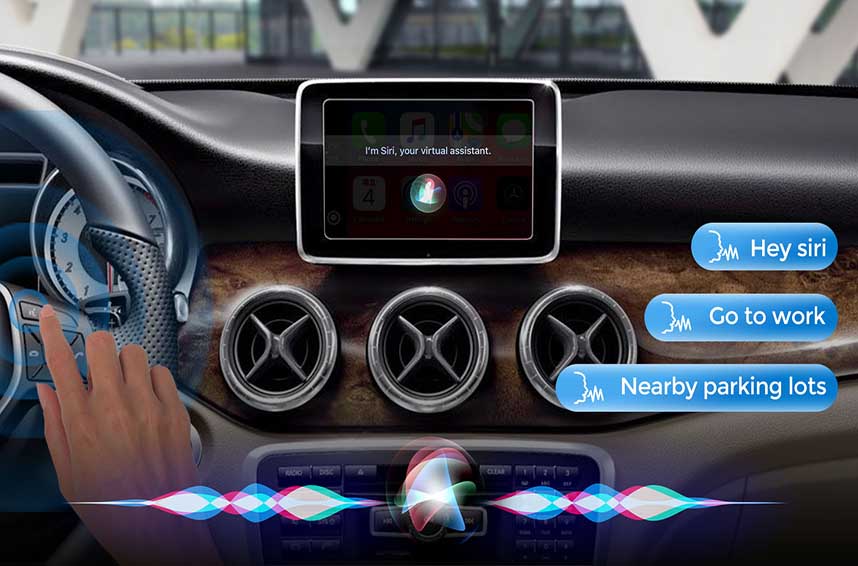
2. Простота в использовании: Wireless CarPlay позволяет использовать сенсорный экран автомобильной развлекательной системы, ручки управления или голосовых помощников, таких как Siri, для управления приложениями на вашем iPhone. Благодаря интуитивно понятному интерфейсу вы можете легко просматривать и выбирать приложения для музыки, навигации, обмена сообщениями и многого другого. Таким образом, вы сможете больше сосредоточиться на вождении, наслаждаясь удобством подключения к смартфону.
3. Навигация в реальном времени. Беспроводная связь CarPlay легко интегрируется с автомобильными системами и навигационными приложениями, такими как Apple Maps или Google Maps. Благодаря встроенному дисплею вы можете получать навигационные указания в режиме реального времени, обновления трафика и корректировки маршрута, не глядя на экран телефона.
4. Мультимедиа и музыка. Беспроводная связь CarPlay позволяет без проблем использовать музыкальные приложения, такие как Apple Music и Spotify, для воспроизведения любимой музыки через автомобильную развлекательную систему. Вы можете выбирать песни, создавать списки воспроизведения или переключать каналы с помощью сенсорного экрана, кнопок управления или голосовых команд.
5. Голосовое управление и вызов. С помощью беспроводной системы CarPlay вы можете использовать голосового помощника автомобильной системы (например, Siri) для голосового управления. Вы можете использовать голосовые команды для отправки текстовых сообщений, совершения телефонных звонков, получения информации о погоде в реальном времени и многого другого. Это позволяет держать руки на руле и значительно повышает безопасность вождения.
RoadPassion разработала интерфейс Wireless CarPlay и Android Auto для
BMW, AUDI, LEXUS, VOLVO, MERCEDES-BENZ, PEUGEOT, VW, INFINITI и т. д. Добро пожаловать на запрос для получения более подробной информации!
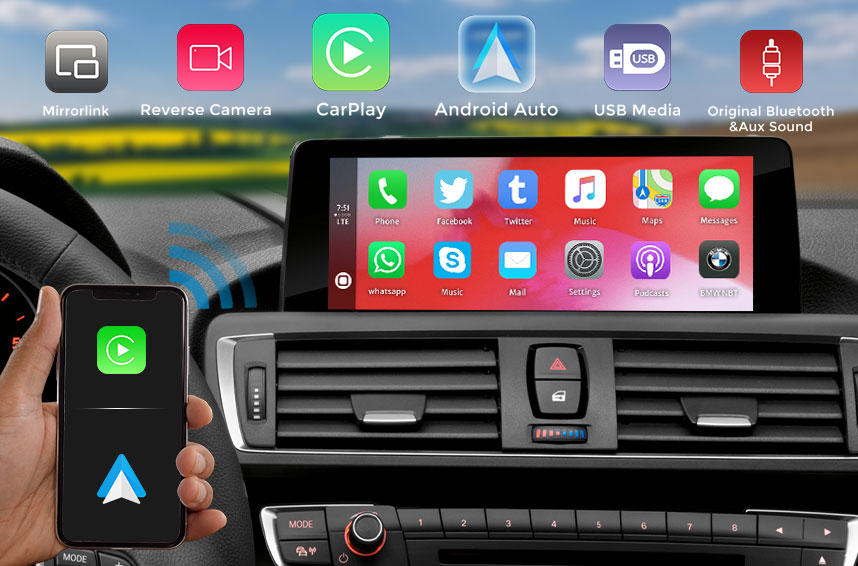
Наш продукт может настроить Система CarPlay/Android Auto для вашего автомобиля, что позволяет вам свободно использовать различные функции вашего мобильного телефона (например, совершать и принимать звонки, навигацию по карте, голосовые помощники, музыкальные приложения и т. д.) с помощью заводских элементов управления во время вождения. Вы также можете использовать его для зеркалирования вашего автомобиля. смартфон и просматривать изображения, отправленные с камер, установленных на автомобиле.
ВВЕДЕНИЕ:
Модуль CarPlay/Android Auto позволяет водителям использовать функции мобильного телефона через автомобиль Кнопки управления, сенсорный экран и голосовое управление, позволяющие избежать отвлечений, вызванных использованием мобильных телефонов во время вождения. Эта функция значительно повышает удобство и зрелищность вождения автомобиля.Через USB-порт мобильного телефона или беспроводное соединение модуль CarPlay позволяет пользователи для доступа к карте мобильного телефона, навигации, музыке, телефону, сообщениям и другим совместимым приложения на экране автомобиля. Пользователи могут использовать эти приложения через интерфейс управления. и голосовые команды, такие как отправка текстовых сообщений, совершение вызовов или ответ на них, с помощью навигационная система и т. д. Этот модуль обеспечивает плавное соединение между смартфонами и автомобилями,позволяя пользователям наслаждаться удобством мобильных телефонов даже во время вождения.
ФУНКЦИЯ:
Проводной/беспроводной Карплей/Андроид Авто
Нет необходимости менять какие-либо оригинальные детали
Полная совместимость с оригинальная система,оригинальная ручка управления и оригинальное управление на руле Зеркальное отображение смартфона
USB воспроизведение мультимедиа
Поддерживает оригинальную фабрику парковочный радар
Поддержка оригинального завода и камера послепродажного обслуживания
Поддерживает вход камеры переднего вида, вход камеры заднего вида и 360-градусная камера система
Динамический Парковочные линии
Поддерживает установку видеозапись оборудование
Применение продукта:
Зеркальное отображение экрана и навигация:
Отразите приложение карты со своего смартфона на дисплее автомобиля,предоставление точных навигационных услуг.
Музыкальная интеграция:
Подключите музыкальные приложения, такие как Apple Music или Spotify, напрямую к автомобильной системе, чтобы воспроизводить любимые треки.Наслаждайтесь высококачественным звуком через аудиосистему автомобиля, просматривайте детали песен и обложки альбомов в автомобиле.
отображать и легко переключать треки или регулировать громкость с помощью элементов управления на рулевом колесе или голосовых команд.
Интеграция телефона:
Полная интеграция с функциями телефона iPhone для отображения журналов вызовов,контактная информация и многое другое на дисплее автомобиля. Пользователи могут совершать звонки или отвечать на них с помощью голоса. помощников, таких как Siri, и наслаждайтесь разговорами без помощи рук через микрофон и динамики автомобиля,обеспечение безопасности, удерживая обе руки на руле.
Поддержка обмена сообщениями:
Просматривайте и отвечайте на сообщения, включая SMS и iMessage, на дисплее автомобиля.Siri может читать сообщения вслух и расшифровывать ваши ответы, что позволяет вам управлять общением. без необходимости вручную обращаться с телефоном, уменьшая отвлекающие факторы во время вождения.
Упаковка продукта:
Используются прочные коробки из гофрированного картона в сочетании с несколькими слоями защитной упаковки для предотвращения повреждение товара при транспортировке.
Транспортировка продукции:
Мы сотрудничаем с известными транспортными компаниями, такими как FEDEX,DHL,UPS и EMS.Если есть другие требования, пожалуйста, сообщите нам свои предпочтения.
Применимость автомобиля:
RS-2903 для Mercedes-Benz NTG4.5 (круглый LVDS)
W117, CLA
5,8 дюйма/7 дюймов
2013-2014 гг.
W166, МЛ/ГЛ
W172, СЛК
W176、НОВЫЙ КЛАСС
2013-2015 гг.
W204、C КЛАСС
2012-2014 гг.
W207、E КУПЕ
W212、E КЛАСС
2012-2015 гг.
W218, КЛАСС CLS
W231、SL КЛАСС
W242、B КЛАСС
2012-2014 гг.
W246、НОВЫЙ КЛАСС B
2015 год
X204, ГЛК
2013-2014 гг.
Спецификация:
Чип:
SPHE8368-U
Основная частота:
800 МГц
БАРАН:
1 ГБ/128 МБ
ПЗУ:
1 ГБ/128 МБ
ОС:
Linux Близнецы
Поддержка аудио формата:
MP3, WMA, AAC, FLAC, WAV
Поддержка формата видео:
AVI, MKV, MP4, FLV, MPEG, H.264
Измерение:
60мм*39мм*6мм
Температура рабочей среды:
-40°С~+85°С
Температура окружающей среды хранения:
-40°К~+100°К
Температура хранения:
30%~90%
Рабочая влажность:
45%~80%
Рабочая высота:
Устройство может нормально работать на высоте 15000 футов (4573 метра)
Тест на падение:
Устройство может работать нормально после падения ниже 30 дюймов (76 см) в высоту.
Номинальное напряжение:
5V
Нормальное рабочее напряжение:
5 В постоянного тока (± 0,3 В)
Ток в режиме ожидания:
≦1 мА
Видеовыход:
CVBS/RGB888/LVDS
Выходное напряжение видео:
1,0 В (размах)/75 Ом
Аудиовыход:
Двухканальный стереофонический звук компакт-диска, может расширяться
Аудио ватт:
Два канала 0,25 Вт/CHANEL
Голосовой ввод:
Аналоговый сигнал микрофона
Последовательный порт связи:
1 групповой порт UART
Сенсорный способ:
IIC/последовательная связь
Общий ИО:
Multiplex IO, отвечает различным требованиям клиентов
USB-порт:
1 группа
Модуль Bluetooth + Wi-Fi
Bluetooth
Стандарт Bluetooth:
Bluetooth V2.1+EDR
Диапазон частот:
2402–2480 МГц
Интерфейс:
УАРТ
Размер:
12*15 мм
ВКК:
3,3 В
МУРАВЕЙ:
Интерфейс внешней антенны
WI-FI
Диапазон частот:
2,4 ГГц и 5,8 ГГц
Интерфейс:
USB
Размер:
12*13 мм
ВКК:
3,3 В
МУРАВЕЙ:
Интерфейс внешней антенны
/
/
ЧАСТО ЗАДАВАЕМЫЕ ВОПРОСЫ:
Вы торговая компания или производитель?
Roadpassion — производственная компания, специализирующаяся на исследованиях и разработках интеллектуальные системы обеспечения безопасности транспортных средств. Наша команда состоит из опытных инженеров,профессиональные продажи, энтузиазм и ответственность персонала послепродажного обслуживания. RoadPassion получила 7 патентов на изобретения, CE, FC, Rohs, 7 патентов на полезную модель, 24 авторских права на программное обеспечение и другие интеллектуальные права. права собственности. Кроме того, мы прилагаем все усилия для разработки новых продуктов для удовлетворения различных Требования. Компания расположена в Гуанчжоу, добро пожаловать в гости.
Ваша продукция надежна?
У Roadpassion есть фабрики и офисы, официально авторизованные в Китае, и наша продукция также применима. в соответствии с правилами ЕС. Мы предлагаем 12-месячный гарантийный срок. Между тем,У нас есть профессиональная команда послепродажного обслуживания, которая решит любые ваши проблемы.
Подходит ли мне этот продукт?
На разных моделях автомобилей должны быть установлены соответствующие модели продуктов. Для получения подробной информации см.пожалуйста, обратитесь к параметрам продукта. Вы также можете связаться с нами и предоставить подробную информацию, такую как
модель и год выпуска вашего автомобиля. Наши сотрудники подтвердят вам, может ли ваш автомобиль использовать наши оборудование.
Можете ли вы удовлетворить индивидуальные требования?
Конечно. Если вам нужны соответствующие продукты, адаптированные к конкретным моделям автомобилей,пожалуйста, свяжитесь с нами, чтобы проконсультироваться по соответствующим вопросам.
Могу ли я получить образец?
Да, вы можете разместить заказ на покупку нашего образца.
Могу ли я купить только один?
Да, наш минимальный объем заказа составляет 1 шт. Обратите внимание, что цена за единицу будет меняться в зависимости от количество, которое вы покупаете.
Как установить продукт?
Мы предоставили инструкции для продукта. Установите его в соответствии с инструкциями выше.Если у вас возникнут какие-либо трудности, пожалуйста, свяжитесь с нами вовремя, и мы будем рады предложить помощь!
Are you tired of wireless carplay dropping out or refusing to connect just when you need it? You want apple carplay to work smoothly every time you drive. Quick fixes can save you time and stress. Try each tip in order to get your carplay connection back on track.
Key Takeaways
Make sure your car and iPhone work with wireless CarPlay before you start fixing problems. It is important that they are compatible for CarPlay to work well.
Turn off and then turn on your iPhone and car system to fix small problems. Doing this easy step can often fix connection problems fast.
Make sure Bluetooth and Wi-Fi are turned on for both your iPhone and car. You need both for wireless CarPlay to work right.
Wireless CarPlay Compatibility Check
Supported Cars and iPhones
Check if your car and iphone work with wireless carplay before you try to fix anything. Not all cars or iphones can use wireless carplay. You can look up a list of cars that work on the Apple website. If your car is not listed, wireless carplay will not work for you. Some cars only let you use wired carplay, so check your car’s model to be sure. Your iphone must also work with wireless carplay. Most of the time, you need an iphone 5 or something newer. If your iphone is older, it might not work with wireless carplay.
Tip: If you are not sure, ask your car dealer about compatibility. They can tell you if your car works with wireless carplay.
iOS Version Requirements
You also need to check your iphone’s iOS version. It is not just about your car and iphone model. Apple carplay needs iOS 9 or newer for most things. Some features only work with the newest iOS. If your iphone has an old iOS, update it. Go to Settings, then General, then Software Update. This can help you avoid many problems with compatibility.
Here is a table to help you see what you need:
Car Model Year
iPhone Model
Minimum iOS Version
2017 or newer
iPhone 5 or newer
iOS 9
2016 or older
Check manual
iOS 9
Always check compatibility first. This step can save you time and keep you from getting frustrated. If you skip this, you might try fixes that will never work.
Basic Troubleshoot Steps
When you run into connection problems with wireless carplay, you want quick and simple solutions. These troubleshooting steps can help you fix most carplay connection issues. Let’s walk through each step together.
Restart iPhone and Car System
Sometimes, a simple restart can solve connection problems. If carplay not connecting or carplay keeps disconnecting, try this first.
Hold down the power button on your iPhone. Slide to power off.
Wait about 10 seconds. Turn your iPhone back on.
Turn off your car’s ignition. Wait a few seconds, then start your car again.
Try to connect to wireless carplay once both devices are back on.
Tip: Restarting both your iPhone and your car system can clear out small glitches that block the connection.
If you still have trouble, move on to the next troubleshooting step.
Enable Bluetooth and Wi-Fi
Wireless carplay needs both Bluetooth and Wi-Fi to work. If either one is off, you will have connection problems.
Open Settings on your iPhone.
Tap Bluetooth. Make sure it is switched on.
Go back to Settings. Tap Wi-Fi. Make sure Wi-Fi is also on.
In your car’s menu, check that Bluetooth is enabled. Some cars have a wireless carplay option in the settings—make sure it is turned on.
Note: If you see a message about a Reverse camera interface, don’t worry. This usually does not affect carplay, but it is good to check your car’s display settings just in case.
If Bluetooth or Wi-Fi was off, turn them on and try to connect again. This simple fix often solves connection problems with wireless carplay.
Manual CarPlay Network Connection
Sometimes, your iPhone does not connect to carplay automatically. You can troubleshoot wireless carplay by setting up the connection manually.
On your iPhone, go to Settings > General > CarPlay.
Look for your car’s name under Available Cars. Tap it.
If you do not see your car, make sure your car is in wireless or Bluetooth pairing mode. Check your car’s manual for steps.
Follow the prompts on your iPhone and your car’s screen to finish the connection.
If you still have connection problems, try forgetting the car from your iPhone and reconnecting. This can fix stubborn issues that block carplay.
? Quick Fix: Always check for updates on your car’s system and your iPhone. Outdated software can cause connection problems and make troubleshooting harder.
By following these troubleshooting steps, you can fix most wireless carplay connection issues. If you still have trouble, don’t worry. The next sections will cover more advanced troubleshooting and when to get help.
Reset and Reconnect CarPlay
Sometimes, you need to reset your connection to get carplay working again. If you keep having trouble, these steps can help you start fresh.
Forget This Car Option
You might have paired your iPhone with your car before. Old connections can cause problems. You can remove your car from your iPhone and set it up again.
Open Settings on your iPhone.
Tap General, then tap CarPlay.
Find your car in the list. Tap on your car’s name.
Tap Forget This Car.
Tip: After you forget your car, restart your iPhone and your car’s system. Try pairing them again. This can fix issues with wireless carplay and help your devices talk to each other.
Reset Network Settings
If you still cannot connect, you may need to reset your network settings. This step erases saved Wi-Fi networks, Bluetooth devices, and VPN settings. It does not delete your photos or apps.
Go to Settings on your iPhone.
Tap General.
Scroll down and tap Transfer or Reset iPhone.
Tap Reset, then choose Reset Network Settings.
Enter your passcode if asked.
After you reset, reconnect to your Wi-Fi and Bluetooth. Try pairing your iPhone with your car again. If you use a wired connection, check usb connection to make sure the cable works. Sometimes, a fresh start solves stubborn problems.
Note: Resetting network settings can also help if you see issues with Reverse camera interface or other wireless features.
If you follow these steps, you give your devices a clean slate. Many users find this fixes connection problems for good.
Update and Test Connections
You want wireless carplay to work each time you drive. Sometimes, you need to update your devices or test your setup. This can help fix tough connection problems. Here are some steps to help you get apple carplay working again.
Update iOS and Firmware
Your iphone and car’s system need the newest updates. Old software can stop a good connection.
On your iphone, open Settings. Tap General, then tap Software Update. Download and install any updates you find.
For your car, check the owner’s manual or go to the carmaker’s website. Some cars let you update firmware with a USB drive or over Wi-Fi.
Tip: Updates can fix bugs and help wireless carplay work better.
Test in Another Vehicle
If you still have problems, try your iphone in a different car. Make sure the car supports wireless carplay.
Ask a friend or family member if you can test your iphone in their car.
If apple carplay works in another car, your car’s system may need service or a firmware update.
Try Another iPhone
Sometimes, your iphone is the problem.
Borrow another iphone and connect it to your car.
If the connection works, your own iphone may need a reset or repair.
Note: If you see problems with the Reverse camera interface, tell your dealer or support team.
Testing and updating can help you find what is wrong with carplay. These steps can save you time and help you avoid getting upset.
Advanced Wireless CarPlay Troubleshoot
If you still have trouble after basic troubleshooting, it’s time to dig deeper. Sometimes, the fix is not obvious. You might need to check your wireless carplay adapter, look for things that block the signal, or make sure Siri is ready to help. Let’s walk through these advanced steps together.
Check CarPlay Adapter Firmware
Many cars use a wireless carplay adapter to connect your iPhone to the car’s system. This small device acts like a bridge between your phone and your car. If the firmware on your wireless carplay adapter is old, you can run into connection problems.
Here’s how you can check and update your wireless carplay adapter:
Find the brand and model of your wireless carplay adapter. You can usually see this on the device or in your car’s manual.
Visit the adapter maker’s website. Look for a support or downloads page.
Download the latest firmware for your wireless carplay adapter. Follow the instructions from the website. Some adapters update with a USB drive, while others use a special app.
Plug the wireless carplay adapter back into your car. Try to connect your iPhone again.
Tip: Always use the right firmware for your wireless carplay adapter. The wrong update can cause more problems.
If you use an aftermarket wireless carplay adapter, check for updates often. New firmware can fix bugs and improve your connection. Some adapters even have apps that show you when updates are ready.
Inspect for Interference
Wireless signals can get blocked or mixed up by other devices. If your connection drops or feels slow, you might have interference. Many things can cause this, like other Bluetooth devices, Wi-Fi hotspots, or even dash cams.
Try these steps to reduce interference:
Move other wireless devices away from your car’s dashboard.
Turn off extra Bluetooth devices in your car, like headphones or speakers.
If you use a wireless carplay adapter, plug it into a different USB port if your car has more than one.
Check if your car’s Wi-Fi hotspot is on. Sometimes, this can fight with your wireless carplay adapter for the signal.
Look for any settings about the Reverse camera interface. Some cars have options that can affect wireless signals.
? Quick Check: If you park near a lot of Wi-Fi networks, try moving your car to a different spot. Sometimes, crowded signals can mess with your connection.
If you still see problems, try using your wireless carplay adapter in another car. This test can show if the problem is with your car or the adapter.
Verify Siri is Enabled
Apple carplay needs Siri to work. If Siri is off, you might not get a good connection. Some features, like voice commands, will not work at all.
Follow these steps to check Siri:
Open Settings on your iPhone.
Tap Siri & Search.
Make sure Listen for “Hey Siri” is on.
Turn on Press Side Button for Siri.
Allow Siri when locked.
If you use a wireless carplay adapter, Siri must be ready before you connect. Some adapters need Siri to start the connection process.
Note: If you see a message about Siri not being available, restart your iPhone and try again.
You can test Siri by holding the voice button on your steering wheel. If Siri answers, you know it’s working. If not, check your settings again.
Advanced troubleshooting can feel tricky, but you can do it step by step. Always check your wireless carplay adapter first, then look for things that block the signal, and make sure Siri is ready. These tips can help you fix even the toughest connection problems with apple carplay.
When to Seek CarPlay Support
Sometimes, you try every trick and wireless carplay still refuses to work. You restart your devices, update software, and reset connections, but nothing helps. At this point, you need to reach out for expert help. Don’t worry—there are clear steps you can take.
Contact Car Manufacturer
If you suspect your car’s system is the problem, you should contact manufacturer support. Your car dealer or service center can check for hardware issues or software bugs. They might know about updates for your car’s infotainment system or fixes for problems with the Reverse camera interface. You can ask them if your car needs a firmware update or if there’s a recall. Sometimes, they can even walk you through troubleshooting steps over the phone.
Write down any error messages you see on your car’s screen.
Tell the support team about the steps you already tried.
Ask if other drivers have reported similar carplay problems.
Tip: Bring your iPhone and any wireless carplay adapters when you visit the dealer. This helps the technician test everything together.
Reach Out to Apple Support
If your car works fine but apple carplay still won’t connect, you should talk to Apple Support. Apple’s team can help you figure out if your iPhone has a software glitch or a hardware issue. You can chat online, call, or visit an Apple Store. They might ask you to run diagnostics or reset your device.
Visit the Apple Support website and search for carplay help.
Use the Apple Support app for quick answers.
Schedule a Genius Bar appointment if you want hands-on help.
If you have tried everything and still can’t get wireless carplay working, expert support is your best option. You don’t have to solve every problem alone.
You learned how to fix wireless carplay issues step by step. Try each tip, from checking settings to updating apple carplay. Most carplay problems have simple solutions. Stay patient and work through each step. If you still need help, reach out to a professional. Solutions are always available!
Если вы заинтересованы в нашей продукции и хотите узнать более подробную информацию, пожалуйста, оставьте сообщение здесь, мы ответим вам, как только сможем.
Our hours
Пн, 21 ноября – Ср, 23 ноября: 9:00 – 20:00. Чт, 24.11: закрыто. С Днем Благодарения! Пт, 25 ноября: 8:00–22:00. Сб 26.11 – Вс 27.11: 10:00 – 21:00 (все часы по восточному времени)





 Поддерживается сеть IPv6

 русский